
Yeni Başlayanlar İçin Photoshop - Başlangıç İçin İpuçları ve Püf Noktaları

Sen de şu durumu yaşıyor musun? Adobe Photoshop'u heyecanla ve motivasyonla açıyorsun – ama 20 dakika bile geçmeden programı hayal kırıklığı içinde kapatıyorsun. Kapsamlı işlevler sizi bunaltmış ve terimlerin çoğu size bir anlam ifade etmemiştir. Daha iyi bir deneyim yaşamanız ve motivasyonunuzu kaybetmeden pes etmemeniz için biz faydalı ipuçları ve kısayollar bir araya getirilmiştir. Böylece şunu başarabilirsiniz: Photoshop'a giriş çok daha kolay.
1 | Dosya oluştur

Photoshop, çok sayıda farklı ve önceden ayarlanmış format ve seçenek sunar. Örneğin, internet için bir grafiği düzenlemek istiyorsan, “Web” kategorisinde “Web – Büyük” belge şablonu uygun bir seçenektir. Sağ tarafta Örnek ayrıntılar Belgeye bir ad verebilirsin, bizim örneğimizde “Logo”, ayrıca çeşitli parametreleri değiştirebilirsin. Memnun kalırsan “Oluştur” düğmesine tıkla; hemen 1920x1080 piksel boyutunda bir belge açılır. Şu şekilde görünür:

2 | Kullanıcı arayüzünü kişiselleştir!
Arayüzün senin ekranında farklı görünebilir. Photoshop, arayüzü kişiselleştirmek için sayısız seçenek sunar. Bu, renk seçiminden başlayıp aşağıdaki öğelere kadar uzanır: Gezgin, Geçmiş, Katmanlar, ve daha fazlası. Menü öğesinde „Pencere“ Çeşitli öğeleri seçebilir ve bunları size en uygun şekilde düzenleyebilirsiniz.
druck.at İpucu: Günlük, belgenin son 20 düzenleme adımını gösterir. Belirli bir düzenleme adımına tıkladığında, o ana kadar yapılan tüm adımları geri alabilir veya geri yükleyebilirsin.

Genellikle bu Araç paneli çalışma alanının sol tarafında. Oradan Gerekli araçlar Seçin. Bazı düğmelerin altında başka araçlar gizlidir – bunu simgenin sağ alt köşesindeki küçük üçgenden anlayabilirsiniz. Sağ fare tuşuna basıldığında diğer araçlar görünür.
Başlangıçta en önemli araçlar şunlardır: Kaydırma aracı (1), Kırpma aracı (2), Fırça (3), Silgi (4), Doldurma aracı (5) ve Metin aracı (6).
1) Taşıma aracı: Metin, seçim alanları ve katmanlar gibi öğeleri ve bunların içeriğini taşımak için çok kullanışlıdır
2) Kırpma aracı: Belgeleri kırpmak için kullanılır
3) Fırça: Dijital fırçalarla resim yapmayı sağlar
4) Silgi: Fırça aracı gibi kullanılır; bir katmandaki istenen içerikleri nokta hassasiyetinde kaldırır
5) Doldurma aracı: Böylece, ayarlanan renkle bir alanı doldurursun
6) Metin aracı: Metin eklemek ve düzenlemek için
7) Ön plan rengi: Bu renk, örneğin Fırça gibi araçları kullandığınızda kullanılır
3 | Belgenizin boyutunu değiştirin!
Elbette daha sonra Dosyanızın boyutunu değiştirin. Bunun için menüden şuraya gidin: „Resim“ → "Görüntü boyutu…" Şu pencere açılır:

Dikkat: Mevcut tüm görsel öğeler de aynı oranda büyütülür veya küçültülür. Yalnızca şunlara mı ihtiyacın var? çalışmak için daha fazla alan, Menüde şuraya gidin: "Görüntü" → "Çalışma alanı…"

Böylece belgenizin düzenleme alanı genişler, ancak mevcut tüm öğeler değişmeden kalır.
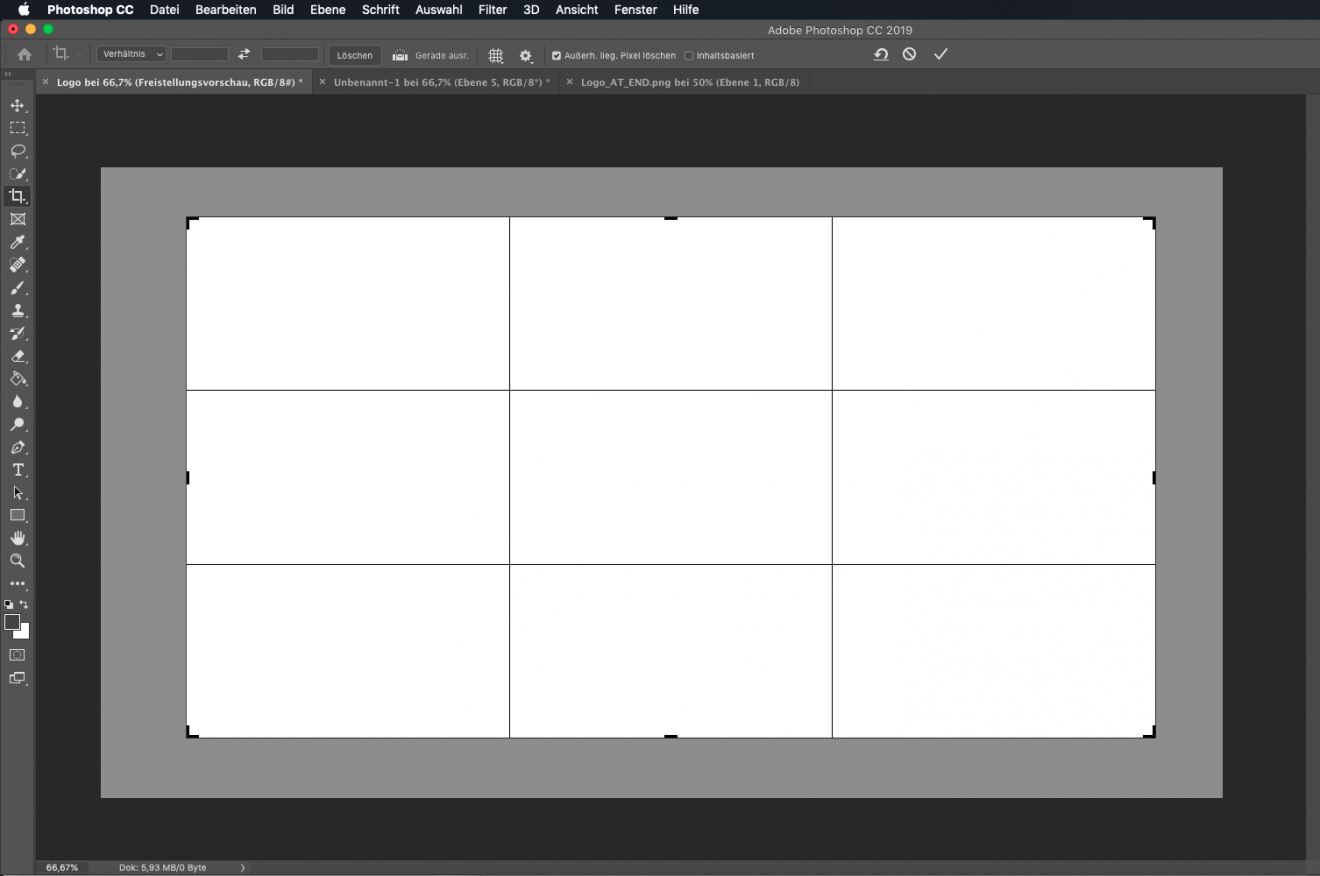
Bir Resmin bir kısmını kırpma tabii ki bu da çalışıyor. Sol taraftaki araç panelinden Kırpma aracı Resmi, fare düğmesini basılı tutarak bir kırpma çerçevesi çizerek veya köşe ve kenar tutamaçlarını kaydırarak kırpın. Gri renkle gösterilen alan, resmin hangi kısımlarının kesileceğini gösterir. Sonuçtan memnun kaldıysan, sağ üstteki onay işaretine tıkla veya "Enter" tuşuna basarak seçimini onayla.
4 | Katmanlar böyle çalışır!

Katmanlar İşini büyük ölçüde kolaylaştırır. Bunlar sayesinde şunları yapabilirsin: Öğeler projeniz birbirinden bağımsız olarak düzenlemek, Bu öğelerin farklı katmanlarda yer alması şartıyla.
1) Yeni katman oluştur
2) Seviyeyi sil
3) Göz simgesi, katmanın görünür mü yoksa gizli mi olduğunu gösterir

5 | Metin aracı!
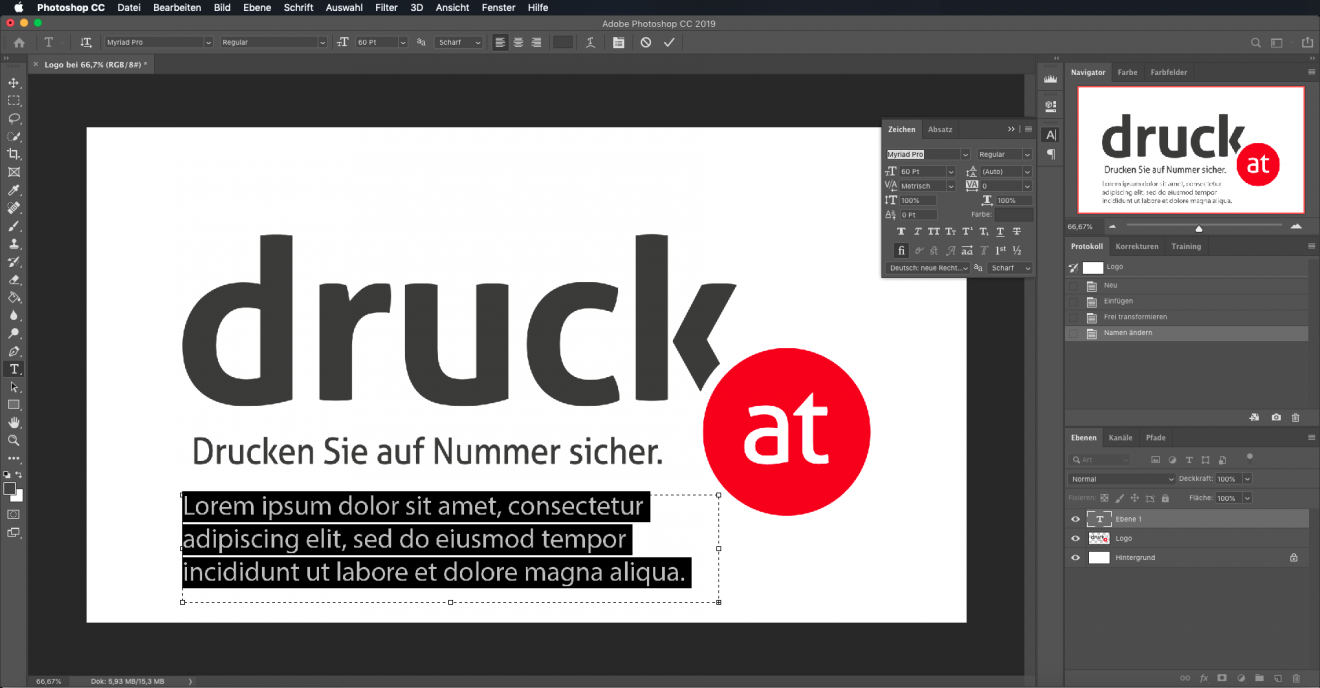
Araç panelinden Metin aracı (büyük T) simgesini seçin. Metin eklemek için ya bir metin kutusu sürükleyebilir ya da belgedeki istediğiniz yere tıklayabilirsiniz. Yeni Photoshop sürümlerinde program otomatik olarak bir yer tutucu metin ekler. Metin ve konumdan memnun olduğunuzda onay işaretine tıklayın.
Git „Pencere“ ve şuraya tıklayın „"Karakter", ardından belgenizin sağındaki çubukta Karakter paneli (büyük A). Burada satır yüksekliğini, yazı boyutunu ve karakter aralığını değiştirebilir, ayrıca büyük harf, italik, kalın, üstü çizili, üst simge veya alt simge gibi biçimlendirme seçeneklerini ayarlayabilirsiniz.
Çalışmanızdan memnun kaldıysanız ve tamamladıysanız, şu adrese gidin: „Dosya” → "Farklı Kaydet"… ve çalışmanı kaydetmek istediğin formatı seç, örneğin JPG, PNG, GIF veya PDF.
Tebrikler, sen Temel Adobe Photoshop ile ilerideki çalışmaların için sağlam bir temel attın! Bu, birçok farklı işlevi barındıran büyük bir araçtır ve başlangıçta biraz zorlayıcı gelebilir. Ancak sabır, azim ve uygun yardımlarla sen de çok geçmeden bir Photoshop uzmanı olacaksın. Pes etme!
druck.at İpucu: Çalışmanızın ilerleyişini düzenli olarak kaydetmeyi unutmayın!



